Numériser des formes ouvertes et des formes fermées
Les outils de numérisation diffèrent selon les formes ou éléments de dessin considérés – remplissages, contours, détails. Les formes peuvent être fermées ou ouvertes. Si elles sont fermées, la broderie peut consister en remplissages ou en contours. Lorsque vous sélectionnez un outil, différents types de point deviennent disponibles. La barre d’outils Contexte changes aussi pour modifier ce qu’on peut faire. La méthode d’entrée pour tous les outils de numérisation est essentiellement la même.
Pour appliquer aux formes ouvertes ou fermées...
1Pour la numérisation manuelle, vous voudrez généralement importer une illustration pour servir de toile de fond de numérisation. Voir également Importer une illustration.
2Sélectionnez un outil de numérisation dans la boîte à outils Numériser – soit une ligne ouverte soit une forme fermée.
3Choisissez une couleur dans la barre d’outils Couleurs de dessin. Voir également Couleurs de dessin.
4méthode « remplissage » ou une méthode « ligne » dans la barre d’outils Contexte. Cela déterminera si l’objet est numérisé comme remplissage ou comme contour. Les remplissages ne s’appliquent bien sûr qu’aux formes fermées.
5Sélectionnez un type de point adéquat dans le docker Propriétés d’objet. Il pourra toujours être modifié plus tard.
6Créez des bordures en cliquant à gauche ou à droite pour marquer des points de référence – des clics à gauche pour les points de courbe et des clics à droite pour les coins.
-
Si vous faites une erreur, appuyez sur la touche Espacement arrière pour supprimer le dernier point lors de la numérisation.
-
Maintenez la touche Ctrl pour appliquer des incréments de 15° à la ligne de référence à mesure que vous numérisez.
7Appuyez sur Retour pour terminer la numérisation d’une ligne ou d’une forme.
Suggestions
-
Par défaut, les objets sont joints par la méthode Jointure la plus proche. Lorsqu’elle est désactivée, tous les objets nouvellement numérisés sont joints par la méthode Comme numérisé. Appuyez sur Retour pour accepter les points d’entrée et de sortie par défaut, ou suivez les invites de la Barre d’état pour les numériser manuellement. Voir également Paramètres de dessin.

-
Utilisez Défilement automatique pour faire défiler le dessin automatiquement à l’intérieur de la fenêtre dessin pendant que vous numérisez. Pour plus amples informations, voir Comportement du défilement automatique.
-
Pour désactiver temporairement Défilement automatique, maintenez la touche Alt.
-
Utilisez la combinaison de touches Ctrl+Maj+A pour activer/désactiver Déroulement automatique.
-
Pour modifier les propriétés d’objet, cliquez deux fois sur un objet pour ouvrir le docker Propriétés d’objet. Changez les types de ligne ou de remplissage à l’aide du docker.
-
Si vous décidez de fermer un objet ouvert, utilisez les commandes Editer > Fermer forme... pour fermer en utilisant des points droits ou en courbe. Vous pouvez également utiliser les outils de la barre d’outils Contexte.
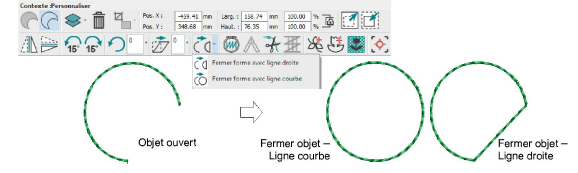
-
Si vous voulez changer un point de coin en point de courbe, ou vice versa, sélectionnez le point et pressez la barre Espacement.
-
Utilisez les outils Défaire / Rétablir de la barre d’outils Standard pour annuler ou rétablir les commandes.
-
Pressez la touche Echap pour défaire tous les nouveaux points de référence. Pressez de nouveau la touche Echap pour sortir du mode de numérisation. Ou bien, cliquez sur le bouton Annuler sur la barre d’outils Standard.
|
Outil
|
Fonction
|
|

|
Utilisez Standard > Défaire pour défaire la dernière action.
|
|

|
Utilisez Standard > Rétablir pour rétablir une action défaite précédemment.
|
|

|
Utilisez Standard > Annuler pour annuler le processus en cours et désélectionner tout objet sélectionné. Identique à la touche <Échap>.
|


