Visualizar colores y objetos
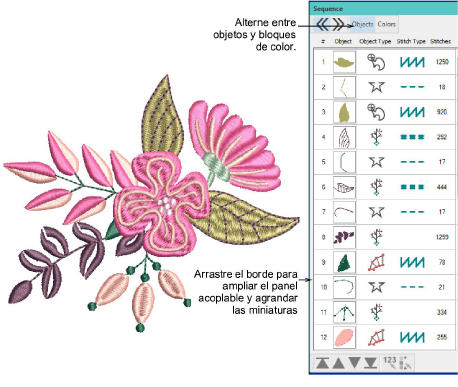
El panel acoplable Secuenciar proporciona una forma fácil de ver bloques de color y objetos individuales en un diseño. Use los botones 'Alternar' en el panel acoplable Secuenciar para alternar entre bloques de color y objetos individuales. Arrastra el borde de el panel acoplable para ampliar la vista y agrandar las miniaturas.
Use los botones 'Mostrar' para expandir el panel acoplable para mostrar más o menos detalles. La vista de detalles proporciona información sobre cada bloque de color u objeto en el diseño – color, tipo, tipo de puntada que se está aplicando, número de puntadas, etc. Los tipos de objetos corresponden a los métodos de entrada utilizados en su creación:
|
Tipo de objeto
|
Use
|
|

|
Forma rellena
|
Use Digitalizar forma cerrada para crear formas cerradas usando bordado de relleno. Vea también Métodos de entrada.
|
|

|
Forma de contorno
|
Use Digitalizar línea abierta para crear una hilera de puntada corrida o de otro bordado de contorno a lo largo de una línea digitalizada. Vea también Métodos de entrada.
|
|

|
Objeto ramificado
|
Use Ramificar para secuenciar automáticamente los contornos seleccionados para realizar el bordado en forma eficiente. Vea también Conexiones de bordado.
|
|

|
Objeto de bloque
|
Use Digitalizar > Digitalizar bloques para digitalizar formas de distinta anchura con puntadas ondulantes. Vea también Métodos de entrada.
|
|

|
Objeto de relleno a mano alzada
|
Use Digitalizar > Forma cerrada a mano alzada para dibujar formas cerradas en pantalla usando las configuraciones de puntada actuales para lograr un efecto de dibujo a mano. Vea también Mano alzada.
|
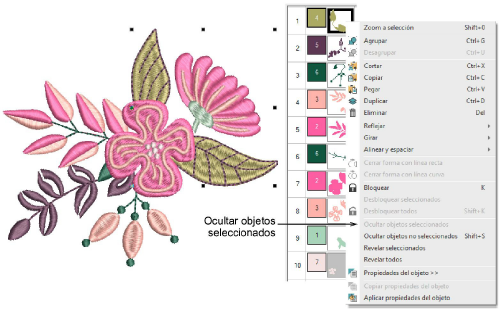
Use el menú emergente en el recuadro acoplable Secuenciar para ocultar objetos seleccionados. El comando también está disponible en el menú Organizar. Use el mismo menú para 'Ocultar no seleccionados' que tiene el efecto de esconder todos los objetos aparte del que ha seleccionado. Para revelar todos los objetos ocultos, seleccione Revelar todo(s).
Nota: El panel acoplable Secuenciar proporciona varias técnicas para secuenciar objetos o bloques de color completos en un diseño. Vea también Dividir objetos.