Digitalizza sagome
Diversi strumenti di digitalizzazione si adattano a sagome o elementi disegno diversi come riempimenti, profili, dettagli. Le sagome possono essere chiuse o aperte. Se sono aperte, la cucitura potrebbe essere costituita da riempimenti o profili. Quando selezioni uno strumento, diventano disponibili diversi tipi di punto. La barra strumenti Contesto cambia anche per modificare ciò che si può fare. Il metodo d’ingresso per tutti gli strumenti di digitalizzazione è fondamentalmente lo stesso.
Punti di controllo
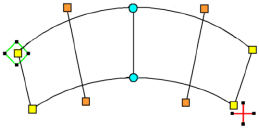
I punti di riferimento contrassegnati durante la digitalizzazione di una sagoma diventano i suoi ‘punti di controllo’. Essi variano leggermente a seconda del tipo di oggetto. Gran parte dei punti possono essere aggiunti, eliminati o spostati. Punti di curva o angolo possono essere intercambiati con la Barra spaziatrice. Alcuni punti di controllo come punti d’entrata ed uscita non si possono eliminare ma possono essere spostati.
|
|

|
Punto d’ingresso
|
|

|
Punto d’uscita
|
|

|
Nodo di risagoma angolo
|
|

|
Nodo di risagoma curva
|
|

|
Punti dell’angolo punto
|
Metodo di giuntura
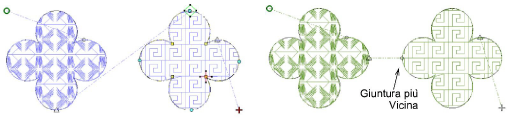
Quando digitalizzi oggetti chiusi, il metodo Giuntura più vicina calcola automaticamente i punti di connettore. Vedi il secondo esempio qui sotto.
Questo metodo può essere disattivato con il tab Impostazioni ricamo > Disegno dal menu Impostazioni software.
Questioni relative...