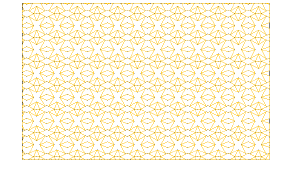
Además de hacerlo mediante propiedades del objeto, puede ajustar los esquemas de motivos interactivamente. Diseñe rellenos de motivos en pantalla usando los 'patrones de guía' para escalar, espaciar, transformar y desplazar el esquema completo.
1Ajuste las configuraciones de visualización como sea necesario y desactive TrueView para visualizar mejor.
2Haga clic en Esquema. Aparecen tres patrones de guía en la ventana de diseño. Cada patrón de guía le permite cambiar un elemento diferente del esquema.
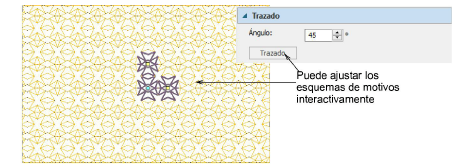
Idea: Aumente el zoom y ajuste selectivamente las guías para lograr el efecto que desea. Suelte el botón del ratón. Todos los patrones en el relleno cambian en consecuencia.
3Haga clic y arrastre el motivo guía con el nodo redondo aguamarina para mover todo.
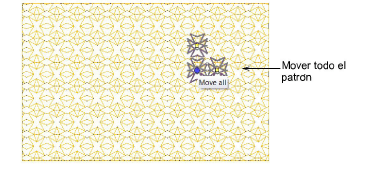
4Haga clic y arrastre el nodo cuadrado amarillo del patrón de guía superior para cambiar el espaciado de fila.
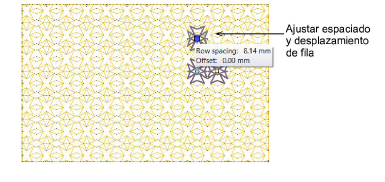
Mantenga pulsada la tecla Mayús mientras arrastra para ajustar el desplazamiento de fila.
Mantenga pulsada la tecla Alt mientras arrastra para ajustar el espaciado y el desplazamiento de fila a la vez.
5Haga clic y arrastre el nodo cuadrado amarillo del patrón de guía derecho para cambiar el espaciado de columna.
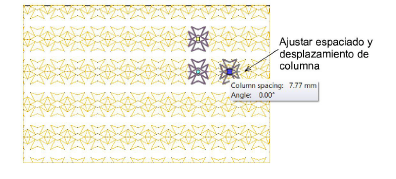
6Haga clic y arrastre el patrón de guía derecho con el nodo cuadrado amarillo manteniendo presionada la tecla Ctrl para rotar.
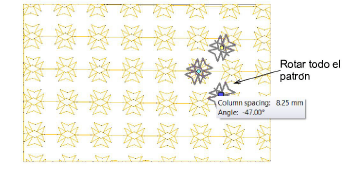
Mantenga pulsada la tecla Alt mientras arrastra para rotar y ajustar el espaciado de columna a la vez.
7Haga clic en el motivo guía con el nodo redondo aguamarina para acceder al las manijas de redimensionamiento del motivo. Úselas para ajustar la anchura y/o la altura del motivo.
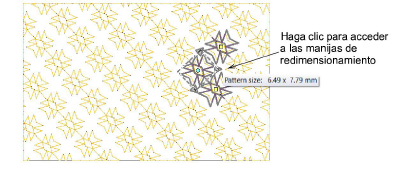
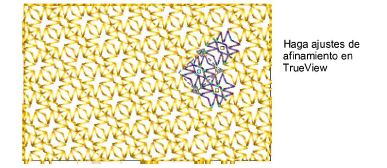
8Suelte el ratón y visualice el resultado en TrueView. Puede hacer ajustes ulteriores en TrueView como requiera.
Soporte
Complementos
Empiece y aprenda rápidamente con...